 Русский
 Английский
 Казахский
 Украинский
Краткая версия (tl;dr) — зайти в папку кс, затем cstrike/resource , и там поменять файл GameMenu.res (формат см. в пункте 4 и 4.1, готовые примеры — в п. 5.1), либо сразу скачать готовый файл из пункта 5.2
p.s по тексту альтернативные ссылки, т.к. нередко хостинги файлов сдыхают
1) Где находится нужный файл (GameMenu.res)
Чтобы его найти, нужно зайти в папку со сборкой Counter-Strike 1.6. Если не знаете, где это, то можете щёлкнуть на ярлык кс правой кнопкой мыши, нажать "показать расположение", и проводник откроет, где находится игра, и там будут нужные папки (cstrike/resource). Т.е. после этого нужно перейти в папку cstrike, затем — в подпапку resource. Здесь нужно найти файл GameMenu.res (с помощью него и создаётся главное меню в кс)
2) Как отредактировать файл (если стоит "Только чтение")
Часто на этом файле установлен атрибут "Только чтение", и его нельзя отредактировать из-за этого. Поэтому нужно убрать галочку с него. Т.е. надо нажать по файлу правой кнопкой мыши и выбрать "Свойства". Нужно посмотреть в самый низ и убрать галочку с "Только чтение", нажать кнопку "Применить", а после "ОК"
(после добавления пунктов меню — нужно будет вернуть обратно)
(после добавления пунктов меню — нужно будет вернуть обратно)
3) Чем и как открыть файл с разрешением ".res", GameMenu.res? (любым текстовым редактором)
Это можно сделать такими программами как Блокнот, NotePad++ и т.д. (через правую кнопку мыши нажать на файл, и там в списке выбрать программу для открытия ("открыть с помощью"), либо также нажать и выбрать "Свойства", и выбрать программу для открытия данного типа файлов)
4) Формат пунктов, как они выглядят
Теперь можно добавить пункт в меню, для коннекта к нужному серверу.
При открытии файла GameMenu.res вы увидите строки типа (номер пункта в кавычках и перед фигурными скобками может быть не "1"):
При открытии файла GameMenu.res вы увидите строки типа (номер пункта в кавычках и перед фигурными скобками может быть не "1"):
"1"
{
    "label" "#GameUI_GameMenu_ResumeGame"
    "command" "ResumeGame"
    "OnlyInGame" "1"
}
4.1) Описание формата
Далее, чтобы добавить нужный сервер, нужно либо найти пункт, где поля пустые (во многих сборках их специально оставляют для этого) — т.е.
"label" ""
"command" ""
! Всё это находится в фигурных скобках — { }, перед которыми находится номер пункта в кавычках — "" (например, "1"); каждый пункт с новой строки и с отступом слева (табом). (там где больше двух пунктов, это дополнительные настройки, они в данном случае не нужны)
Поле label — для отображаемого названия пункта меню, а command - для команды (в данном случае, для коннекта на сервер).
И нужно будет вписать текст во вторые кавычки после названия поля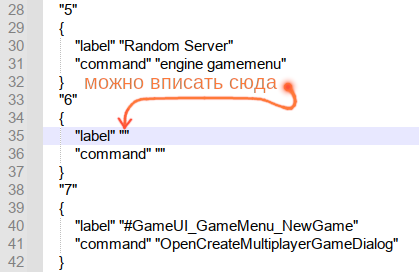
альтернативная ссылка (2) на картинку ; альт. ссылка (3)
Примеры текста будут ниже (в пункте 5.1)
5) Куда и как вписать пункт меню (в нужном формате, и чтобы номера остались уникальными)
Если пункта с пустыми полями нету, то, обычно вписывают сервера либо перед первым пунктом "Вернуться в игру" — ResumeGame (и везде увеличить номера пунктов на количество вставленных вами пунктов)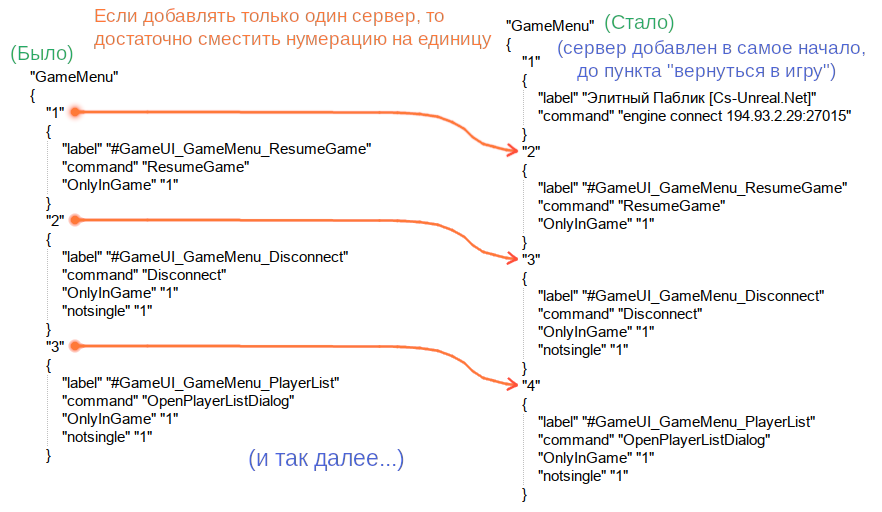
доп. ссылка (2) на картинку ; доп. ссылка (3)
Либо же выше пункта "Новая игра" или "New Game", их нужно будет найти где-то на 4ом месте с конца, выглядят они обычно так:
"11"
{
    "label" "#GameUI_GameMenu_NewGame"
    "command" "OpenCreateMultiplayerGameDialog"
}
Если не нашли, то можно просто вписать куда-то, главное, чтобы номер вашего нового пункта не совпадал с уже имеющимися. Если не охота заморачиваться, можно поставить, например, "53" (или любой в диапазоне 50-59, можно хоть "123", но слишком большую цифру лучше не ставить).
А так, придётся сместить нумерацию последних пунктов (которые будут идти после вставленного, в примере ниже), увеличив у каждого из них числа (в кавычках), которые перед фигурными скобками — { }, на число вставленных пунктов
Также нужно будет убедиться, что вы не сломали формат у других пунктов меню (формат — см. в подпункт 4.1 данной инструкции)
5.1) Примеры (их можно просто скопировать и вставить в файл, совместимо с большинством сборок):
текст, который можно просто вставить в файл, находится
в таких блоках
Паблик
(номер не обязательно должен быть таким, можно поставить "55" вместо "16", но чтоб не совпадало с другими)
"16"
{
    "label" "Элитный Паблик [Cs-Unreal.Net]"
    "command" "engine connect 194.93.2.29:27015"
}
Джайл — можно надписать и как:
|̿П͇|обег из тюрьмы [ANIME/FREE TRAIL/14+]
но не во всех сборках это отображает корректно
"17"
{
    "label" "|П|обег из тюрьмы [ANIME/FREE TRAIL/14+]"
    "command" "engine connect 46.174.54.144:27015"
}
или Зомби сервер
"18"
{
    "label" "[ZM] Мертвые не Умирают"
    "command" "engine connect 46.174.54.230:27015"
}
ну и Ямайка
"19"
{
    "label" "ЯМАЙКА, ПОСЕТИТЬ СТОИТ [Only Dust2]"
    "command" "engine connect 46.174.54.230:27015"
}
5.2) Готовый файл (там все сервера проекта) — можно закинуть сразу в папку с заменой файла (совместимо с большинством сборок, у них формат команд и подписей такой же), и выставить "Только чтение"
ссылка на готовый файл с меню
на случай, если ссылка выше не работает:
доп. ссылка (2) на файл
альт. ссылка (3) для меню
6) Нужно вернуть режим "Только чтение", чтобы защитить файл
После внесения изменений в файл и их сохранения, нужно обратно выставить атрибут "Только чтение" (см пункт 2), чтобы защитить файл (редко, но некоторые сервера меняют данный файл — за это их обычно банят на мониторингах, раскрутках)
Пример того, как будет выглядеть: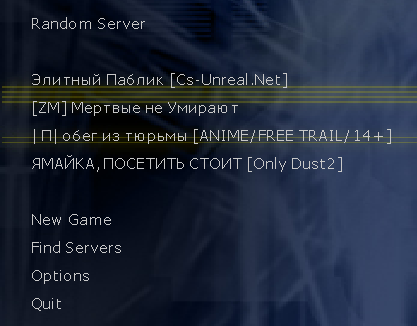
доп. ссылка картинки 2 ; доп ссылка (3)



Мы на связи:
